はじめに
Unityでゲーム開発を行う際、GameObject(ゲームオブジェクト)の名前を取得したり変更したりする操作は基本的かつ重要な機能です。この記事では、GameObjectの名前操作について実践的な例を交えて解説します。
基本的なセットアップ
1. プロジェクトの準備
- Projectウィンドウで右クリック > Create > Folder でScriptsフォルダを作成
- Scriptsフォルダ内で右クリック > Create > C# Script で新しいスクリプトを作成(例:GetName)
2. スクリプトの作成
using UnityEngine;

public class GetName : MonoBehaviour
{
    // インスペクターからオブジェクトを設定できるようにpublicで宣言
    // または [SerializeField] private GameObject TestObject; でも可
    public GameObject TestObject;

    private void Start()
    {
        // nullチェックを追加してエラーを防止
        if (TestObject != null)
        {
            Debug.Log($"オブジェクト名: {TestObject.name}");
        }
    }
}![[IMAGE_PLACEHOLDER: スクリプト作成の手順を示すUnityエディタのスクリーンショット]](https://unity.mamiya.biz/wp-content/uploads/2025/01/image-40.png)
3. シーンの設定
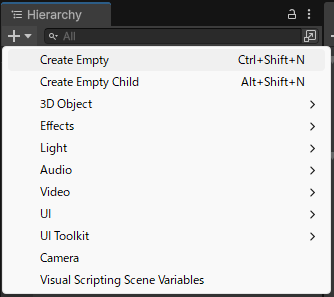
- ヒエラルキーウィンドウで Create > Empty Object を選択
- 作成したEmpty ObjectをGetNameScriptという名前に変更
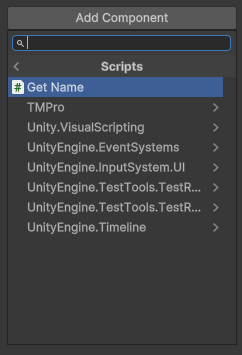
- インスペクターで Add Component > Scripts > GetName を選択

GameObjectの名前を取得する
Transform.Findを使用した子オブジェクトの検索
// 子オブジェクトの検索(より効率的)
Transform childTransform = transform.Find("ChildObjectName");
if (childTransform != null)
{
    Debug.Log(childTransform.gameObject.name);
}
GameObjectの名前を変更する
実行時の名前変更
public class NameChanger : MonoBehaviour
{
    public GameObject targetObject;

    private void Start()
    {
        if (targetObject != null)
        {
            // 現在の名前を保存
            string originalName = targetObject.name;

            // 名前を変更
            targetObject.name = "NewName_" + originalName;

            Debug.Log($"名前を変更: {originalName} → {targetObject.name}");
        }
    }
}![[IMAGE_PLACEHOLDER: 実行時の名前変更の様子を示すスクリーンショット]](https://unity.mamiya.biz/wp-content/uploads/2025/01/image-53.png)
重要なポイントと注意事項
1. 実行時の名前変更
- スクリプトによる名前変更は実行時のみ有効
- Play モード終了時に元の名前に戻る
- 永続的な変更はインスペクター上で行う必要あり
2. エラー防止とベストプラクティス
public class SafeNameChanger : MonoBehaviour
{
    [SerializeField] private GameObject targetObject;

    private void Start()
    {
        try
        {
            ChangeObjectName();
        }
        catch (System.NullReferenceException e)
        {
            Debug.LogError($"オブジェクトの参照がありません: {e.Message}");
        }
    }

    private void ChangeObjectName()
    {
        if (targetObject == null)
        {
            Debug.LogWarning("対象オブジェクトが設定されていません");
            return;
        }

        targetObject.name = "Modified_" + targetObject.name;
    }
}
3. パフォーマンスの考慮事項
GameObject.Find()は処理が重いため、初期化時のみ使用する- 大量のオブジェクトの名前変更は、パフォーマンスに影響を与える可能性あり
- 可能な限り直接参照を使用する
4. 命名規則のベストプラクティス
- プレフィックスを使用した分類(例:
UI_,Enemy_,Prop_) - 一意な識別子の使用(例:
Enemy_Skeleton_01) - 検索しやすい命名規則の統一
実践的な使用例
1. プレハブインスタンスの命名
public class EnemySpawner : MonoBehaviour
{
    public GameObject enemyPrefab;
    private int spawnCount = 0;

    public void SpawnEnemy()
    {
        if (enemyPrefab != null)
        {
            GameObject newEnemy = Instantiate(enemyPrefab);
            newEnemy.name = $"Enemy_{spawnCount:D3}"; // Enemy_001形式
            spawnCount++;
        }
    }
}
2. 階層的な命名システム
public class HierarchicalNaming : MonoBehaviour
{
    public void OrganizeChildren()
    {
        for (int i = 0; i < transform.childCount; i++)
        {
            Transform child = transform.GetChild(i);
            child.name = $"{gameObject.name}_Child_{i:D2}";
        }
    }
}
デバッグとトラブルシューティング
よくあるエラーと解決策
- NullReferenceException
- 原因:オブジェクトの参照が設定されていない
- 解決:インスペクターでの参照設定確認とnullチェックの追加
2.シーン読み込み時のオブジェクト参照喪失
- 原因:シーン遷移による参照の破棄
- 解決:
DontDestroyOnLoadの使用または参照の再取得
まとめ
GameObjectの名前操作は、Unity開発の基本的なスキルの一つです。適切な名前管理とエラー処理を実装することで、より堅牢なアプリケーションを作成することができます。
永続的な名前変更が必要な場合は:
- インスペクターで直接変更
- エディタスクリプトの使用
- ScriptableObjectでの設定管理
を検討してください。
![[IMAGE_PLACEHOLDER: インスペクターでの名前変更インターフェース]](http://unity.mamiya.biz/wp-content/uploads/2025/01/image-39.png)

コメント