
1. はじめに
Unityでゲームを開発する際、C#スクリプトを使用してゲームの動作を制御します。本記事では、スクリプトの作成から実行までの基本的な手順を、初心者の方にも分かりやすく解説します。
この記事で学べること:
- スクリプト用フォルダの作成方法
- C#スクリプトの新規作成手順
- スクリプトの実行準備と基本的な動作確認方法
2. スクリプトの作成手順
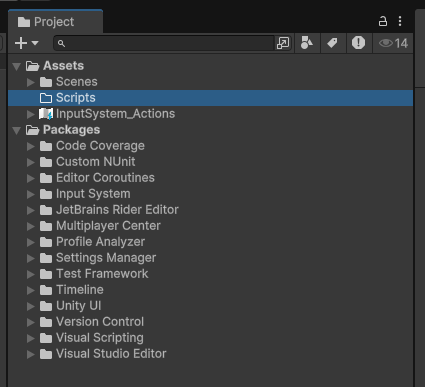
2.1. スクリプト用フォルダの作成
- Projectウィンドウ内のAssetsを選択
- 右クリックして「Create」→「Folder」を選択
- フォルダ名を「Scripts」に設定
![[IMAGE_PLACEHOLDER: スクリプトフォルダの作成手順を示すスクリーンショット]](http://unity.mamiya.biz/wp-content/uploads/2025/01/image-6.png)
2.2. C#スクリプトの新規作成
- 作成したScriptsフォルダ内で右クリック
- 「Create」→「Scripting」→「Empty C# Script」を選択
- スクリプト名を入力(例:「TestScript」)
重要な注意点:
スクリプト名は作成後に変更しないようにしましょう。この名前はスクリプト内のクラス名としても使用されるため、変更すると不具合の原因となる可能性があります。
![[IMAGE_PLACEHOLDER: スクリプト作成時の名前設定画面]](http://unity.mamiya.biz/wp-content/uploads/2025/01/image-8.png)
3. スクリプトの実行準備
3.1. 空のGameObjectの作成
- Hierarchyウィンドウの「+」ボタンをクリック
- 「Create Empty」を選択
- オブジェクト名を設定(例:「Test」)
補足:
すでに存在するMain CameraやDirectional Lightにスクリプトを追加することも可能ですが、各GameObjectの役割を明確にするため、新しい空のGameObjectを作成することをお勧めします。
![[IMAGE_PLACEHOLDER: 空のGameObject作成手順のスクリーンショット]](http://unity.mamiya.biz/wp-content/uploads/2025/01/image-9.png)
![[IMAGE_PLACEHOLDER: 空のGameObject作成手順のスクリーンショット]](http://unity.mamiya.biz/wp-content/uploads/2025/01/image-10.png)
3.2. スクリプトのGameObjectへの紐付け
- Projectウィンドウからスクリプトを選択
- 作成したGameObjectへドラッグ&ドロップ
![[IMAGE_PLACEHOLDER: スクリプトの紐付け手順を示すスクリーンショット]](http://unity.mamiya.biz/wp-content/uploads/2025/01/image-12.png)
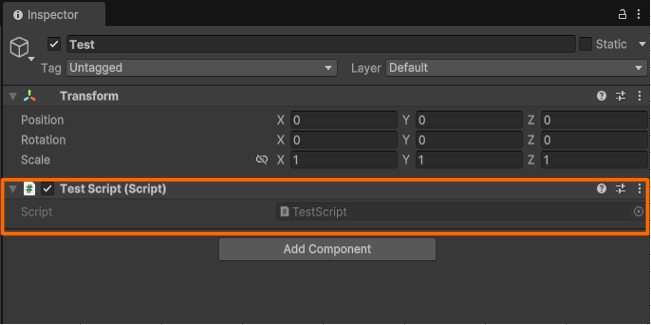
Inspectorタブに「TestScript(Script)」が追加されます
4. スクリプトの実行確認
4.1. 動作確認方法
- Unity エディタ上部の再生ボタン(▶)をクリック
- 実行モードに入り、スクリプトが動作開始
注意:
- この段階では、スクリプトに処理を記述していないため、目に見える変化はありません
- しかし、スクリプト内の基本的な初期化処理は実行されている状態です
![[IMAGE_PLACEHOLDER: Unity エディタの再生ボタンと実行状態の表示]](http://unity.mamiya.biz/wp-content/uploads/2025/01/image-13.png)
5. まとめ
本記事では、UnityでのC#スクリプト作成の基本的な手順を解説しました。具体的には:
- スクリプトを整理するためのフォルダ作成
- C#スクリプトの新規作成
- GameObjectへの紐付け
- 基本的な実行確認方法
これらの手順を理解することで、次のステップである実際のプログラミングへと進むことができます。次回は、基本的なスクリプトの書き方と、よく使用する機能について解説していく予定です。


コメント