
1. はじめに
プログラミングにおいて、値の確認や動作確認のために画面に情報を表示することは非常に重要です。UnityではDebug.Logを使用することで、簡単にコンソール画面に情報を表示することができます。
2. コンソール画面について
2.1. コンソール画面の表示方法
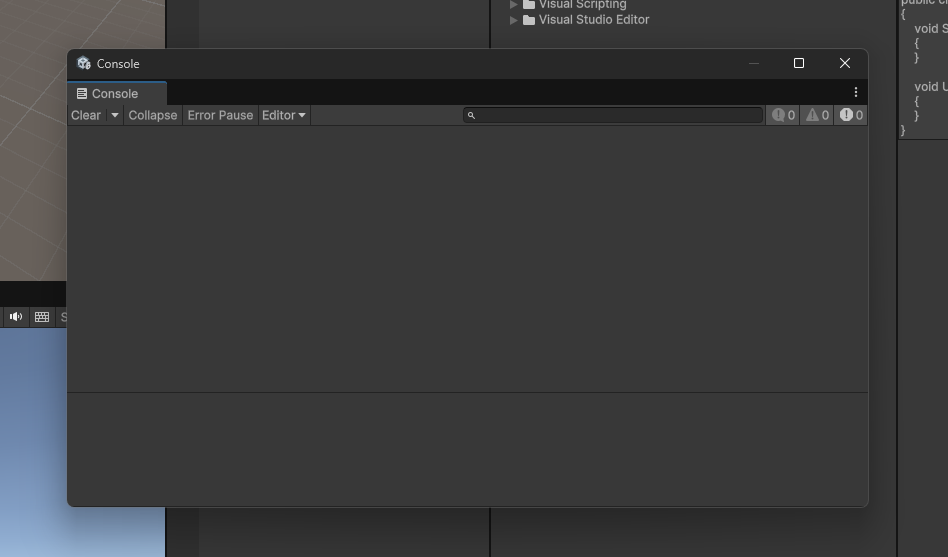
コンソール画面を表示するには、以下の2つの方法があります:
- メニューバーから「Window」→「General」→「Console」を選択
- Unity画面下部の「Console」タブをクリック
![[IMAGE_PLACEHOLDER: コンソール画面の表示方法を示すスクリーンショット]](http://unity.mamiya.biz/wp-content/uploads/2025/01/image-15.png)
2.2. コンソールウィンドウのカスタマイズ
- コンソールタブはドラッグ&ドロップで位置を変更可能
- 他のウィンドウと統合して表示することも可能
3. Debug.Logの基本的な使い方
前回作成したTestScriptに次のDebug.Logの内容を記載して実行してみましょう
3.1. 数値の表示
[code language="csharp"]
void Start()
{
    Debug.Log(1);  // 数値はそのまま記述
}
[/code]
3.2. 文字列の表示
[code language="csharp"]
void Start()
{
    Debug.Log("こんにちは");  // 文字列はダブルクォーテーションで囲む
}
[/code]
重要なポイント:
- 数値:直接入力
- 文字列:ダブルクォーテーション(”)で囲む
- 文末にはセミコロン(;)が必要
4. Start関数とUpdate関数での使用
4.1. Start関数での使用
[code language="csharp"]
void Start()
{
    Debug.Log("Start関数が実行されました");  // 一度だけ実行される
}
[/code]
4.2. Update関数での使用
[code language="csharp"]
void Update()
{
    Debug.Log("連続で表示");  // 毎フレーム実行される
}
[/code]
プレイボタンを押すとコンソール画面に記入した内容のLogが流れます
![[IMAGE_PLACEHOLDER: Start関数とUpdate関数の実行結果の違いを示すコンソール画面]](http://unity.mamiya.biz/wp-content/uploads/2025/01/image-19.png)
実行結果の違い:
- Start関数:一度だけ表示
- Update関数:連続的に表示(1フレームごとに実行)
5. コンソール画面の機能
5.1. 基本的な機能
- エラーメッセージの表示
- 警告メッセージの表示
- Debug.Logによる情報の表示
5.2. 表示のカスタマイズ
- Clear:表示をクリア
- Collapse:同じメッセージをまとめて表示
- Error Pause:エラー発生時に実行を一時停止
![[IMAGE_PLACEHOLDER: コンソール画面の各機能を示すスクリーンショット]](http://unity.mamiya.biz/wp-content/uploads/2025/01/image-20.png)
例)CollapseをONにした状態
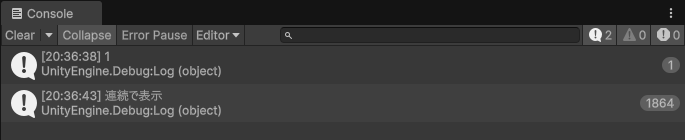
同じ内容の「連続で表示」が1864回分まとまって表示されている
6. まとめ
Debug.Logは以下の特徴を持つ便利なデバッグツールです:
- 簡単な記述で値の確認が可能
- 数値と文字列の両方を表示可能
- Start関数とUpdate関数で異なる表示タイミングの制御が可能
- コンソール画面で実行結果を確認可能
次回は、より複雑な値の表示方法や、Debug.LogWarningやDebug.LogErrorなど、他のデバッグ用関数について解説していく予定です。


コメント