
1. はじめに
Visual StudioはUnityでのC#スクリプト開発に最適な統合開発環境(IDE)です。本記事では、Unity開発に必要なVisual Studioのセットアップ方法から、効率的な開発のための推奨設定までを解説します。
2. Visual Studioのダウンロードとインストール
2.1. ダウンロード
- Visual Studio公式サイトにアクセス
- 「Visual Studio Community」の「無料ダウンロード」をクリック
- Community版は個人開発者は無料で利用可能
- 企業での利用は条件があるため公式サイトで確認してください
![[IMAGE_PLACEHOLDER: Visual Studio公式サイトのダウンロードページ]](http://unity.mamiya.biz/wp-content/uploads/2025/01/screencapture-2025-01-13-21_41_37-1024x839.webp)
2.2. インストール時の選択項目
以下のワークロードを選択してインストール:
- 「.NET デスクトップ開発」
- 「Unity によるゲーム開発」
個別のコンポーネント(推奨):
- Git for Windows
![[IMAGE_PLACEHOLDER: Visual Studioインストーラーの選択画面]](http://unity.mamiya.biz/wp-content/uploads/2025/01/image-22-1024x686.png)
3. UnityとVisual Studioの連携設定
3.1. Unity側の設定
- Unityエディタを開く
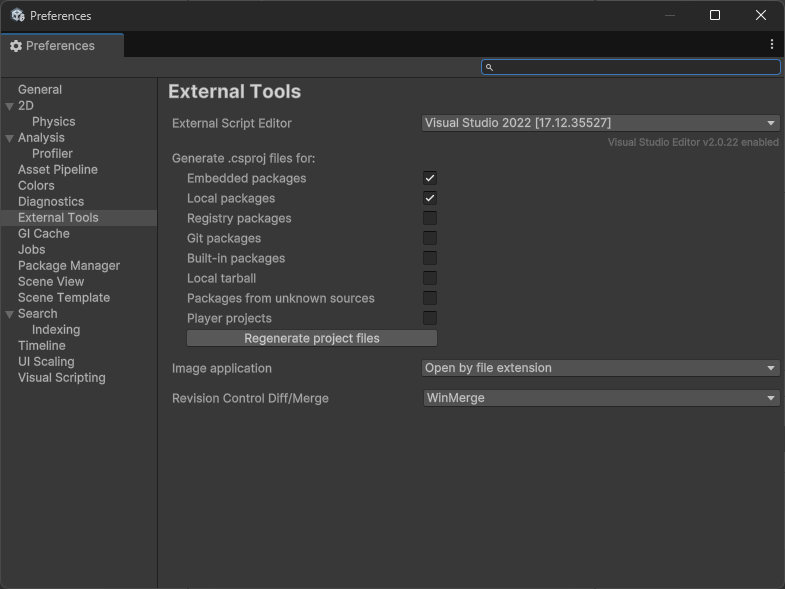
- 「Edit」→「Preferences」を選択
- 「External Tools」タブを開く
- 「External Script Editor」でVisual Studioを選択
- 無い場合は「Browse…」からVisual Studioを探して選択
Visual Studio 2022のアイコンなどからエディタの実行ファイルを探します。
例)C:\Program Files\Microsoft Visual Studio\2022\Community\Common7\IDE\devenv.exe
![[IMAGE_PLACEHOLDER: UnityのExternal Tools設定画面]](http://unity.mamiya.biz/wp-content/uploads/2025/01/image-23.png)
3.2. Visual Studio の確認
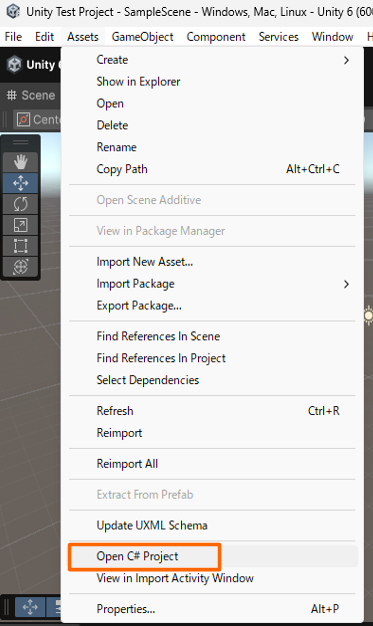
- Visual Studioを起動
- 「
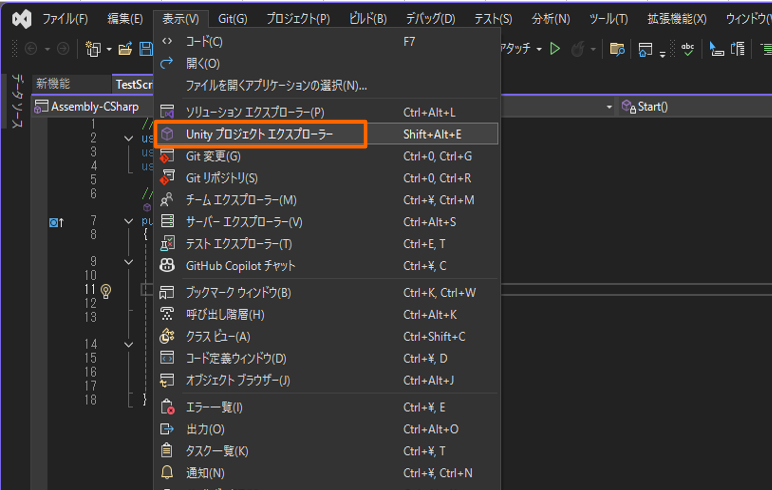
Assets」→「Open C# Project」を開く - Visual Studioの「表示」→「Unity プロジェクト エクスプローラー」を開く
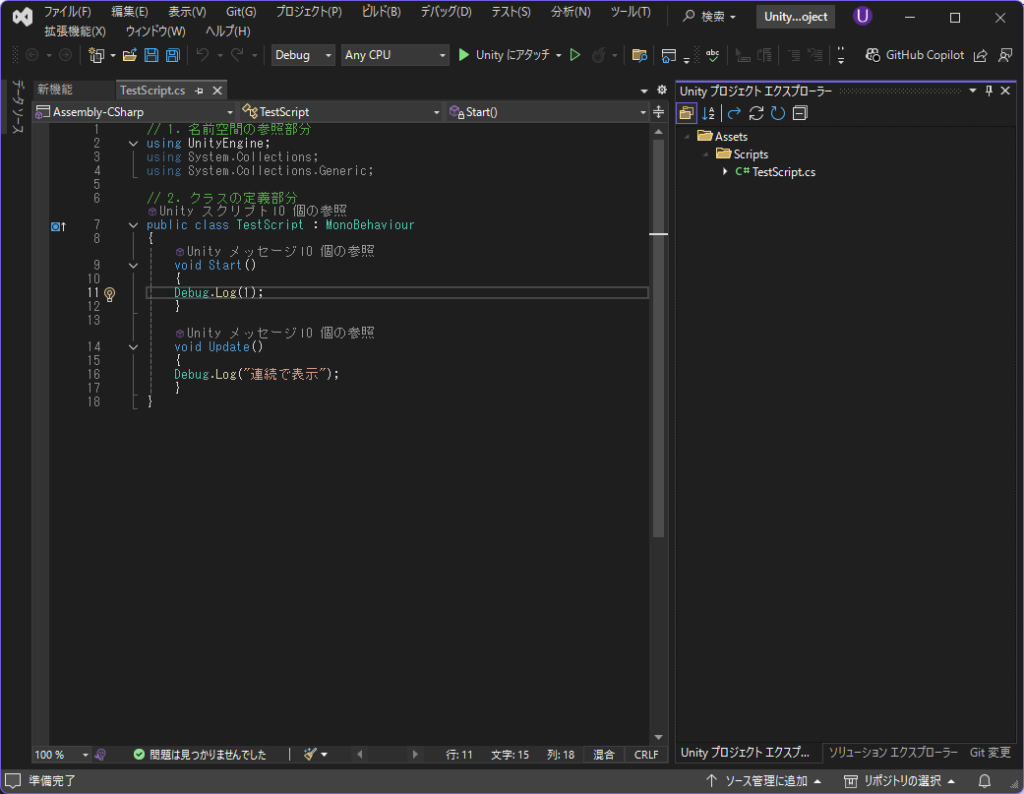
- Unity プロジェクトエクスプローラーが開くと、右側にAssets フォルダ配下を確認可能
4. 推奨プラグインとその設定
4.1. 必須プラグイン
- Visual Studio Tools for Unity
- UnityプロジェクトのデバッグやIntelliSenseのサポート
- Unity APIのコード補完
- ReSharper(オプション)
- より高度なコード補完
- コードリファクタリング支援
- コード品質の分析
4.2. 便利なプラグイン
- VSColorOutput
- デバッグ出力の色分け
- エラーや警告の視認性向上
- CodeMaid
- コードの整理整頓
- 不要な空白行の削除
- using文の整理
5. 開発効率を上げる基本設定
5.1. エディタの設定
ツール → オプション で以下を設定:

1. テキストエディター → C#
   - 行番号を表示: オン
   - 常にスニペットを含める: オン

2. テキストエディター → すべての言語
   - 仮想空白文字を仕様: オン
5.2. キーボードショートカットの確認
一般的によく使用するショートカット:
- F12:定義へ移動
- F2:リネーム
- Ctrl + .:クイックアクション
- Ctrl + K, Ctrl + D:コードの整形
- Ctrl + K, Ctrl + C:コメントアウト
- Ctrl + K, Ctrl + U:コメント解除
6. トラブルシューティング
6.1. よくある問題と解決方法
- コード補完が効かない
- Visual Studio Tools for Unityの再インストール
- Unity側のスクリプトエディタ設定の確認
- デバッグが接続できない
- Unityを再起動
- Visual Studioを管理者権限で実行
6.2. パフォーマンス最適化
- 不要な拡張機能の無効化
- ソリューションの定期的なクリーン
- キャッシュの定期的なクリア
8. まとめ
Visual Studioの適切な設定により、Unity開発の効率が大幅に向上します:
- コード補完による入力効率の向上
- デバッグ機能による問題解決の効率化
- 拡張機能による開発支援
次回は、Visual Studioを使用したUnityスクリプトの作成と、基本的なデバッグ方法について解説していきます。


コメント