
1. はじめに
Unityでのゲーム開発を始めるにあたって、最初に行うのがプロジェクトの作成です。本記事では、Unity Hubを使用した3Dプロジェクトの作成方法と、開発効率を上げるための基本的な画面レイアウトの設定方法について解説します。
この記事を読むことで、以下のスキルを習得できます:
- Unity Hubでの新規3Dプロジェクトの作成手順
- 効率的な開発のための画面レイアウトのカスタマイズ方法
- 各ウィンドウの役割と基本的な配置の理解
2. 3Dプロジェクトの作成手順
2.1. Unity Hubからの新規プロジェクト作成
- Unity Hubを起動します
- 「新しいプロジェクト」ボタンをクリックします
- テンプレート選択画面で「3D Core」を選択し、「Download template」を選択します
- プロジェクト名を入力します(例:Unity Test Project)
- 「プロジェクトを作成」ボタンをクリックします
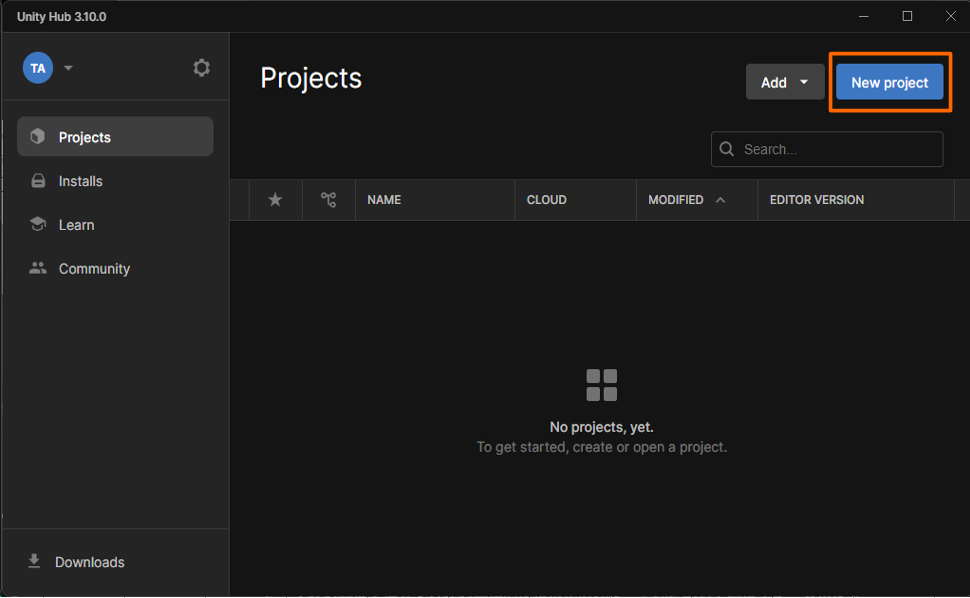
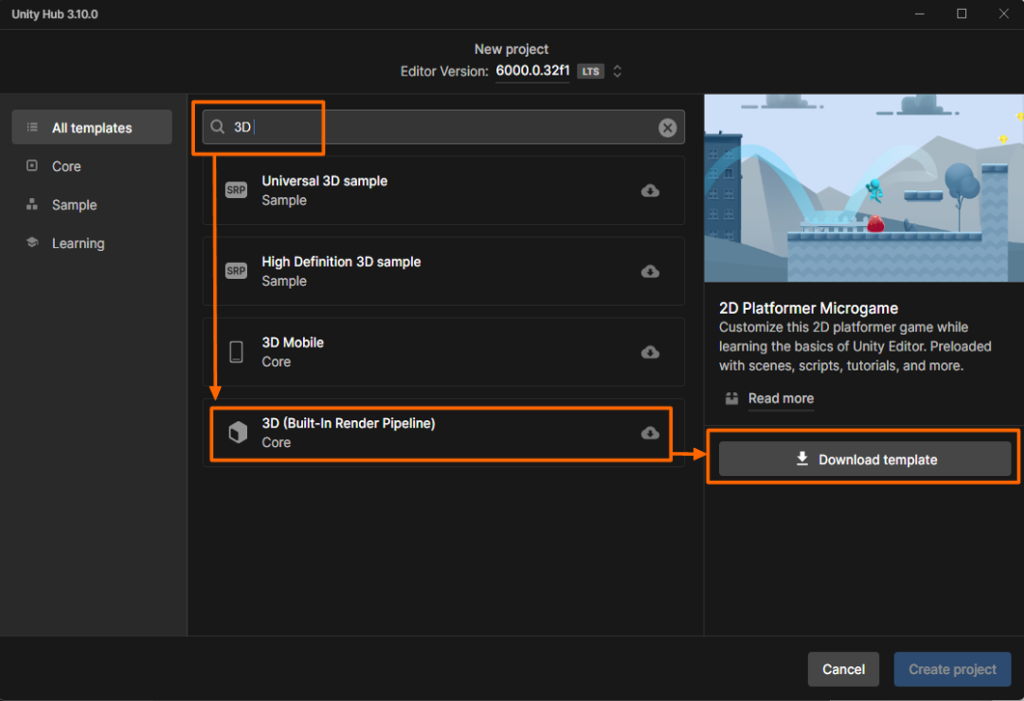
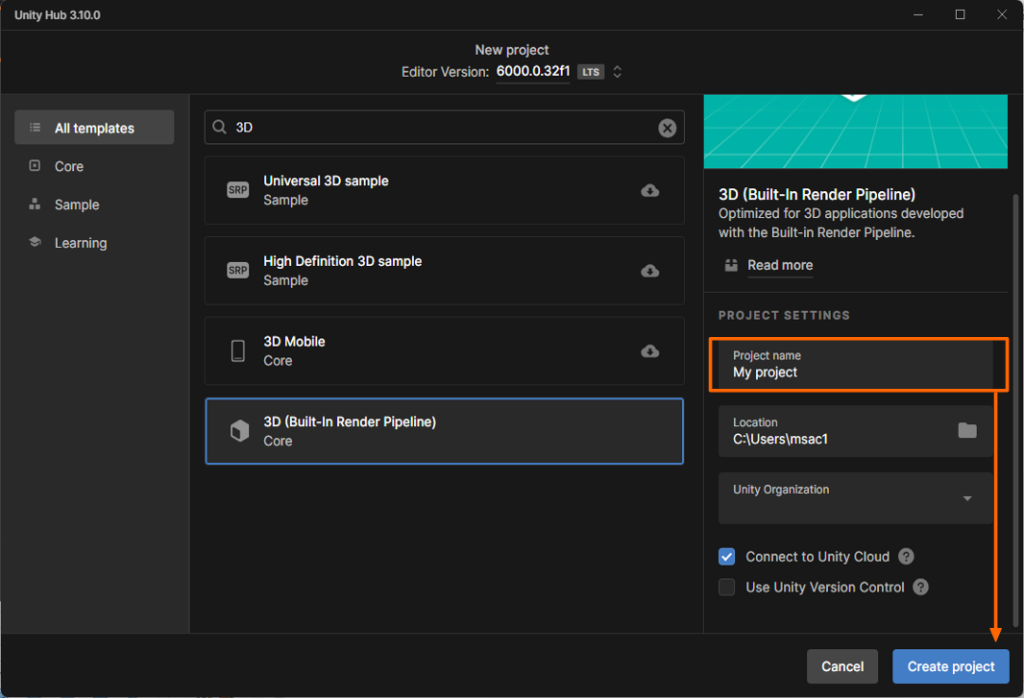
※「Create project」押下後しばらく起動に時間がかかります
2.2. 画面レイアウトのカスタマイズ
2.2.1. レイアウトの変更方法
- 画面右上のレイアウト選択ボタンをクリックします
- レイアウトプリセットから「2 by 3」を選択します
![[IMAGE_PLACEHOLDER: レイアウト選択ボタンとプリセット一覧]](http://unity.mamiya.biz/wp-content/uploads/2025/01/image-4.png)
2.2.2. 主要ウィンドウの配置
標準的な2×3レイアウトでは、以下のように各ウィンドウが配置されます:
- 左上: シーンビュー(3D空間の編集画面)
- 左下: ゲームビュー(実際のゲーム画面プレビュー)
- 中央: ヒエラルキーウィンドウ(シーン内のオブジェクト一覧)
- 右1: プロジェクトウィンドウ(アセットやスクリプトの管理)
- 右2: インスペクター(オブジェクトのプロパティ設定)
2.2.3. ウィンドウサイズの調整
プロジェクトウィンドウのサイズは、以下の手順で調整できます:
- ウィンドウ間の区切り線(つまみ)をドラッグ
- 必要に応じて最小サイズに設定
- 作業しやすい表示範囲に調整
![[IMAGE_PLACEHOLDER: ウィンドウサイズ調整の操作方法]](http://unity.mamiya.biz/wp-content/uploads/2025/01/image-5-1024x758.png)
3. まとめ
本記事では、Unityでの3Dプロジェクトの作成から、基本的な画面レイアウトの設定までを解説しました。これらの基本設定を適切に行うことで、効率的な開発環境を整えることができます。次回は、この環境を使って実際の3Dオブジェクトの配置や基本的な操作方法について解説していく予定です。

コメント